
Редактор семантики — это ваш рабочий стол для подготовки и структурирования поисковых запросов перед отправкой в аналитические проекты. Здесь вы можете группировать запросы по категориям, назначать посадочные страницы, добавлять теги и визуализировать структуру — без риска повредить существующие данные проекта.
Эта статья поможет вам:
- загрузить семантику,
- отредактировать её вручную или массово,
- организовать по папкам и тегам,
- синхронизировать с проектом (если нужно).
Права доступа и роли
Доступ к Редактору семантики зависит от вашей роли в выбранном рабочем пространстве.
| Роль | Доступ к списку СЯ | Доступные операции |
|---|---|---|
| Гость | ❌ Нет доступа | Не может просматривать или работать с семантическими ядрами в этом пространстве. |
| Специалист | ✅ Полный доступ | Может создавать, редактировать, дублировать, экспортировать и выполнять другие операции с ядрами, кроме синхронизации с проектом. |
| Администратор | ✅ Полный доступ | Может выполнять все операции, включая синхронизацию семантического ядра с проектом. |
Типы семантических ядер
В системе существует два основных типа семантических ядер, которые отличаются по своему назначению и статусу:
- Проектное семантическое ядро (СЯ проекта)
- Статус: Привязано к конкретному проекту.
- Назначение: Используется для сбора данных поисковой выдачи и формирования отчетов. Содержит актуальные запросы, по которым отслеживается видимость сайта.
- Визуальный маркер: В интерфейсе помечается зеленым тегом
СЯ проекта.
- Черновик (ядро без проекта)
- Статус: Не привязано к проекту, находится в стадии подготовки.
- Назначение: Используется для сбора, кластеризации и структурирования семантики перед переносом в рабочий проект. Это безопасная песочница для экспериментов.
- Визуальный маркер: В интерфейсе помечается голубым тегом
без проекта.
Важное отличие: Изменения, внесенные в ядро (добавление/удаление запросов, правка групп), не затрагивают связанный проект до момента ручной синхронизации. Это позволяет безопасно готовить и обновлять семантику.
Предварительные требования
- У вас есть доступ к проекту на платформе.
- Ваша роль в выбранном рабочем пространстве — Специалист или Администратор.
Обзор интерфейса модуля
При входе в редактор вы увидите основную рабочую панель со следующими элементами:
- Заголовок
Редактор семантикив левом верхнем углу. - Кнопка
Создать семантическое ядров правом верхнем углу. - Панель управления с поиском, фильтрами и кнопками переключения вида под заголовком.
- Основную таблицу (или список) с вашими семантическими ядрами.

Шаг 1: Создание нового семантического ядра
Чтобы начать работу с новым набором ключевых слов:
- Нажмите синюю кнопку
Создать семантическое ядров правом верхнем углу. - В окне создания укажите название ядра (до 50 символов) и, если нужно, комментарий (до 100 символов). Нажмите Создать. Новое ядро создаётся как черновик — без привязки к проекту
Что дальше? Подробный разбор всех методов создания ядра (вручную, загрузкой файла и др.) смотрите в статье Импорт и синхронизация Семантического ядра.
Шаг 2: Поиск и фильтрация существующих ядер
Для быстрого нахождения нужного ядра используйте панель инструментов над таблицей.
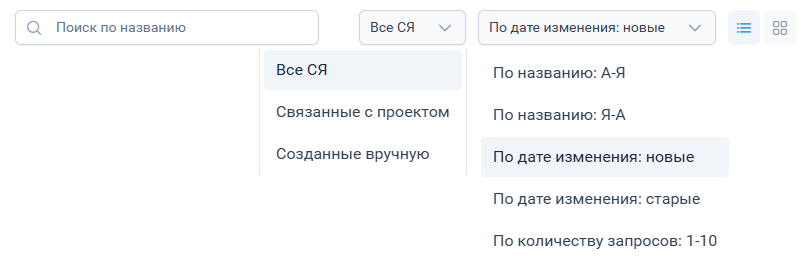
- Поиск по названию:
- Введите часть названия в поле с плейсхолдером
Поиск по названию. - Список в таблице будет обновляться в реальном времени.
- Введите часть названия в поле с плейсхолдером
- Фильтрация по типу:
- Используйте выпадающий список с текстом
Все СЯ. - Вы можете выбрать:
Все СЯ— показать все ядра.Связанные с проектом— показать только проектные ядра.Созданные вручную— показать ядра, созданные пользователем вручную (чаще всего это черновики).
- Используйте выпадающий список с текстом
- Сортировка списка:
- Используйте второй выпадающий список (по умолчанию
По дате изменения: новые). - Вы можете сортировать записи:
- По названию (от А к Я или от Я к А).
- По дате изменения (новые сверху или старые сверху).
- По количеству запросов (мало → много).
- Используйте второй выпадающий список (по умолчанию
Шаг 3: Просмотр и управление ядрами в таблице
Все семантические ядра доступные в пространстве отображаются в таблице. Вот как читать информацию:
| Колонка | Что показывает | Пример |
|---|---|---|
| Название СЯ | Имя, которое вы дали ядру. | Моё семантическое ядро, Запросы для тестов |
| Запросы (шт.) | Количество ключевых фраз в ядре. | Внимание: В настоящее время для этой колонки отображается статус Скоро.... Функционал находится в разработке. |
| Тип СЯ | Категория ядра. | СЯ проекта (зеленый) или без проекта (голубой) |
| Проект | Название проекта, к которому привязано ядро. Если ядро без проекта, отображается прочерк —. |
Мой интернет-магазин или — |
| Дата изменения | Когда ядро в последний раз редактировалось. | 9 декабря 2025, 17:28 |
Для сортировки по любой колонке просто нажмите на её заголовок.
Шаг 4: Действия с конкретным семантическим ядром
Чтобы выполнить операции с отдельной записью:
- Найдите нужное ядро в таблице.
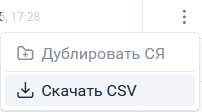
- В конце строки нажмите на иконку с тремя точками (
⋮), чтобы открыть контекстное меню. - Выберите одно из доступных действий (их набор зависит от вашей роли и типа ядра):
Дублировать СЯ: Создаст точную копию выбранного семантического ядра.Скачать CSV: Экспортирует всё семантическое ядро в файл формата CSV.Синхронизировать с проектом(только для администратора у проектных ядер): Отправляет актуальные изменения из ядра в связанный проект для обновления списка отслеживаемых запросов.
Шаг 5: Переключение вида отображения
По умолчанию данные показаны в виде таблицы. Вы можете изменить вид на плитку:
- На панели управления найдите две маленькие кнопки-иконки справа от фильтров.
- Нажмите на первую иконку с квадратами сетки, чтобы переключиться на вид плитки.
- Нажмите на вторую иконку с горизонтальными линиями, чтобы вернуться к табличному виду.
Ключевой принцип: Безопасное редактирование и синхронизация
Редактор семантики построен по принципу разделения этапов:
- Подготовка и редактирование: Вы работаете с семантическим ядром (добавляете запросы, кластеризуете, правите структуру) в изолированной среде.
- Контролируемая публикация: Только когда ядро готово, администратор выполняет синхронизацию. Именно в этот момент обновленные запросы передаются в проект и начинают использоваться для сбора данных поисковой выдачи.
Это гарантирует, что эксперименты и масштабные правки в семантике не нарушат работу активного проекта по отслеживанию позиций и отчётов.
Что дальше
Узнайте как загружать запросы и синхронизировать их с проектом в статье Импорт и синхронизация Семантического ядра