
О чём эта статья
В этой статье описан способ массового изменения категорий у поисковых запросов в Редакторе семантики через импорт отредактированного CSV-файла.
Этот метод рекомендуется использовать, когда необходимо:
- изменить вложенность категорий у большого количества запросов,
- перераспределить запросы между существующими категориями,
- провести реструктуризацию семантического ядра перед синхронизацией с проектом.
Важно: После синхронизации СЯ с проектом вся история сборов в проекте сохранится. Изменение категорий не влияет на накопленные данные.
Подготовка к работе
Требования к доступу
| Роль | Доступ к операции |
|---|---|
| Специалист | Может экспортировать и импортировать СЯ |
| Администратор | Может выполнять импорт и синхронизацию с проектом |
Требования к файлу
Перед редактированием убедитесь, что файл соответствует требованиям:
| Параметр | Значение |
|---|---|
| Формат | CSV |
| Кодировка | UTF-8 |
| Разделитель ячеек | ; (точка с запятой) или , (запятая) |
| Обязательные поля | category, keyword, url |
Требования к структуре категорий
| Правило | Описание |
|---|---|
| Начало пути | Путь категории должен начинаться с / |
| Вложенность | Поддерживается иерархическая структура: /категория1/категория1-1/категория1-1-1 |
| Длина уровня | Каждый уровень пути (между /) может содержать до 50 символов |
| Запрещённые символы | В названиях категорий нельзя использовать: /, ,, ; (символ / разрешён только как разделитель уровней) |
Пошаговая инструкция
Шаг 1: Откройте семантическое ядро
Перейдите к нужному семантическому ядру в Редакторе семантики.
Пример URL:
Совет: Если вы работаете с проектным СЯ, убедитесь, что у вас есть права на синхронизацию (роль «Администратор»).
Шаг 2: Экспортируйте текущее СЯ в CSV
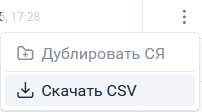
- В верхней панели интерфейса найдите кнопку
⋮(три точки) или меню действий. - Выберите опцию
Скачать CSV. - Файл будет загружен на ваше устройство.
Шаг 3: Отредактируйте файл
- Откройте скачанный CSV-файл в текстовом редакторе или таблице (Excel, Google Sheets, LibreOffice Calc).
- Найдите колонку
category. - Измените пути категорий у нужных запросов.
Пример изменения
До:
После (изменена вложенность):
Пример корректного пути категории
Уровни: услуги → международная доставка → из Китая в Россию (каждый ≤ 50 символов)
Примеры некорректных путей
| Путь | Ошибка |
|---|---|
/услуги,доставка/ |
Содержит запрещённую запятую |
/услуги/доставка;/ |
Содержит точку с запятой |
/длинное-название-категории-превышающее-пятьдесят-символов/ |
Превышает лимит 50 символов на уровень |
Шаг 4: Сохраните файл
- Сохраните изменения в файле.
- Убедитесь, что кодировка осталась UTF-8.
- Проверьте, что разделитель ячеек не изменился (должен быть
;или,).
Внимание: Если вы используете Excel, при сохранении убедитесь, что файл не был конвертирован в неверную кодировку. Рекомендуется использовать текстовые редакторы (Notepad++, VS Code) или Google Sheets.
Шаг 5: Импортируйте изменённый файл
- Вернитесь в интерфейс семантического ядра.
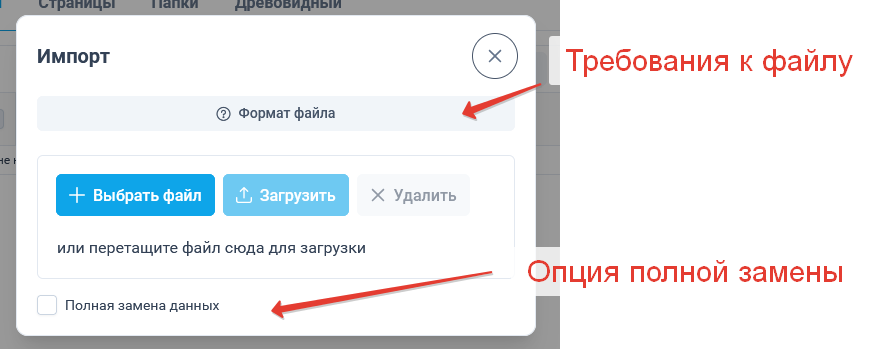
- Нажмите синюю кнопку
Импортв верхней панели. - Загрузите изменённый CSV-файл (поддерживается drag-and-drop).
- Установите галочку «Полностью заменить текущие данные» (или «Полная замена»).
Без галочки: новые запросы добавятся, старые останутся (дубли могут вызвать ошибки).
С галочкой: всё содержимое СЯ будет заменено на данные из файла (рекомендуется для этого сценария).
- Нажмите кнопку
Загрузить.
Шаг 6: Синхронизируйте СЯ с проектом (если нужно)
Если вы работаете с проектным СЯ, выполните синхронизацию:
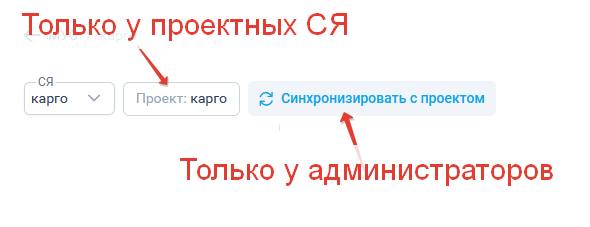
- Убедитесь, что в интерфейсе отображается название проекта (зелёный тег
СЯ проекта). - Нажмите кнопку
Синхронизировать с проектом(доступна только администраторам). - Данные из СЯ будут полностью скопированы в связанный проект.
Готово! После синхронизации вся история сборов в проекте сохранится. Изменения в категориях не повлияют на накопленные данные.
Распространённые ошибки
| Ошибка | Причина | Как избежать |
|---|---|---|
| Импорт отклонён | Один запрос привязан к двум страницам или категориям | Убедитесь, что keyword уникален в рамках url и category |
| Символы не распознаны | Использованы запрещённые символы (/, ,, ;) в категориях |
Удалите символы или замените на допустимые (например, нижнее подчёркивание) |
| Некорректное отображение | Неправильная кодировка или разделитель | Сохраните файл в UTF-8 и используйте ; как разделитель |
| Дубли запросов | Один keyword встречается с разными category или url |
Убедитесь, что каждый запрос уникален в рамках файла |
Частые вопросы (FAQ)
Вопрос: Сохранится ли история сбора данных после изменения категорий?
Да, сохранится. История сборов привязана к проекту, а не к структуре категорий. После синхронизации СЯ с проектом все накопленные данные останутся доступными в отчётах.
Вопрос: Что будет, если не поставить галочку «Полная замена»?
Без галочки система добавит новые запросы к существующим. Если в файле есть запросы, которые уже присутствуют в СЯ, но с другими категориями, возникнет конфликт (один запрос не может принадлежать двум категориям), и импорт будет отклонён.
С галочкой текущее содержимое СЯ будет полностью заменено на данные из файла. Это рекомендуемый вариант для массового изменения категорий.
Вопрос: Можно ли восстановить предыдущую структуру категорий?
Да, для этого:
- Перед редактированием сделайте резервную копию экспортированного CSV-файла.
- Если потребуется откат — импортируйте резервный файл с галочкой «Полная замена».