
Для корректного сбора аналитики в Dataforce ADS, в платформу нужно загрузить поисковые запросы, по которым показываются рекламные кампании. Эти данные вы можете выгрузить из своего рекламного кабинета Яндекс Директа по инструкции ниже.
1. Откройте Мастер отчётов
Перейдите в рекламный кабинет Яндекс Директа.
Далее откройте раздел:
Статистика → Мастер отчётов
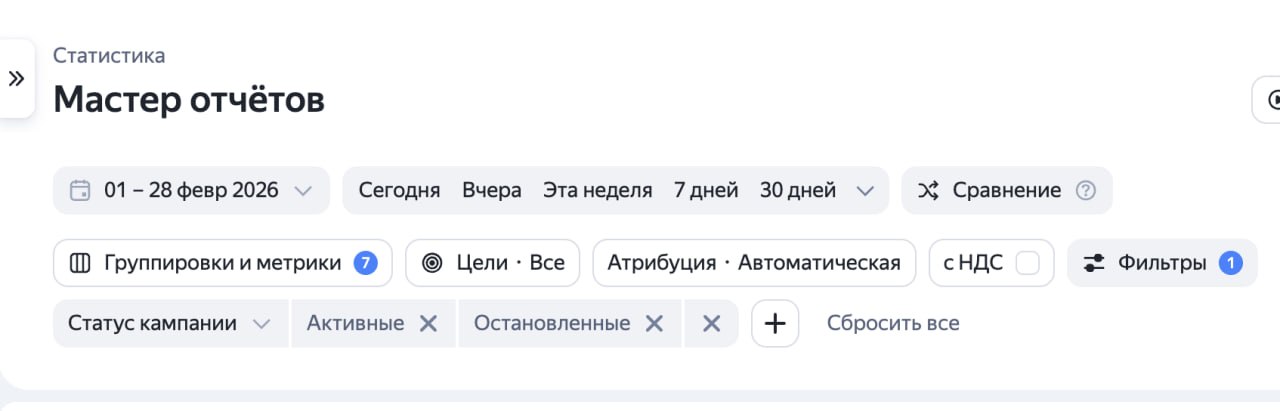
2. Выберите период
В отчёте укажите период, за который нужно собрать данные.
Рекомендуемый вариант:
- 30 дней
Также можно выбрать последний полный месяц — например, с 1 по 30 или 31 число.
3. Настройте фильтр по кампаниям
В фильтрах выберите:
Статус кампаний → Активные
Тип площадки → Поиск
Так в отчёт попадут только действующие рекламные кампании.
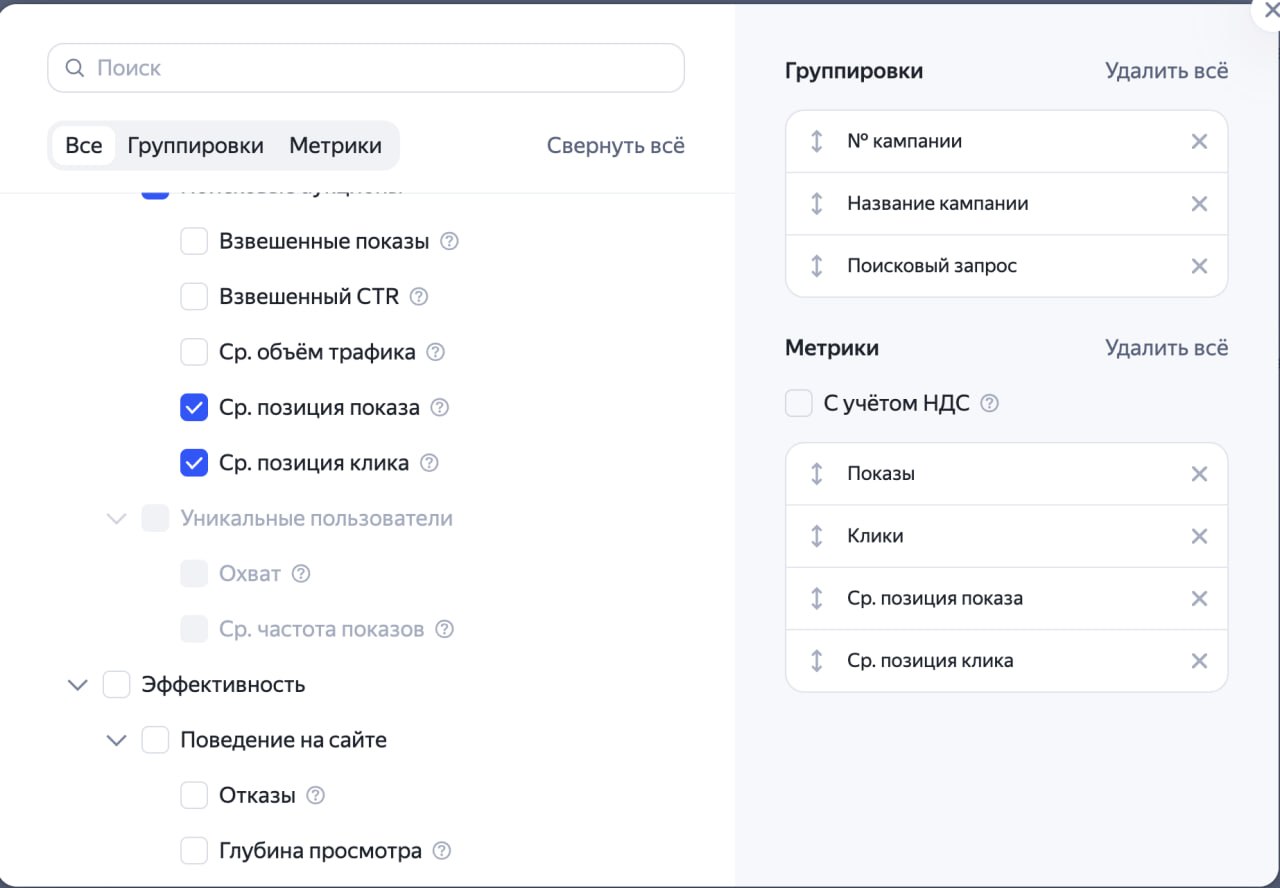
4. Настройте группировки и метрики
В блоке «Группировки и метрики» добавьте следующие группировки:
| № | Поле |
|---|---|
| 1 | № кампании |
| 2 | Название кампании |
| 3 | Поисковый запрос |
Эти поля нужны, чтобы Dataforce ADS понимал, к какой кампании относится каждый поисковый запрос.
В отчёт нужно добавить следующие метрики:
| № | Метрика |
|---|---|
| 1 | Показы |
| 2 | Клики |
| 3 | Конверсия |
| 4 | Средняя позиция показа |
| 5 | Средняя позиция клика |
5. Скачайте отчёт
Когда отчёт настроен, нажмите кнопку Скачать. Рекомендуем выгрузить файл в формате Excel.
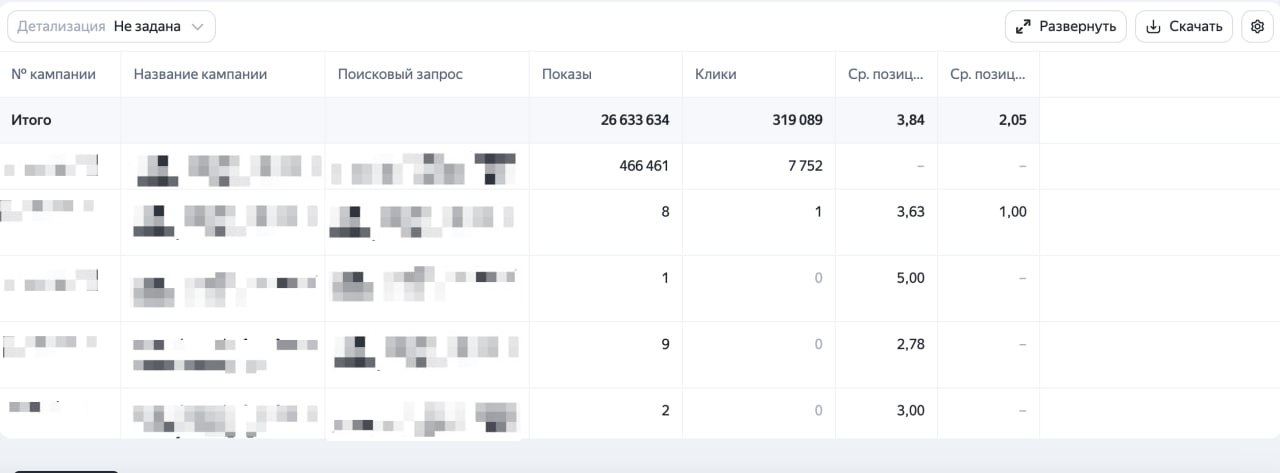
В итоге вы получите файл с данными по кампаниям, поисковым запросам и ключевым метрикам эффективности, который возможно использовать для подготовки данных Dataforce ADS
6. Фильтрация выгрузки запросов
После скачивания файла с отчётом из Яндекс Директа необходимо очистить и подготовить данные перед загрузкой в Dataforce ADS. Выполните следующие шаги:
1. Откройте скачанный файл
Откройте выгруженный файл в Excel или Google Таблицах.
2. Удалите запросы без кликов
Примените фильтр по столбцу «Клики» с условием «меньше или равно 0».
Все запросы, попавшие под условие, удалите из выгрузки.
3. Удалите запросы с малым количеством показов
Примените фильтр по столбцу «Показы» с условием «меньше или равно 5».
Все запросы, попавшие под фильтр, удалите из выгрузки.
4. Удалите дубликаты запросов
Найдите и удалите полностью совпадающие дубликаты поисковых запросов.
5. Выполните склейку неявных дублей
Объедините запросы, в которых переставлены слова местами — например, «купить чемодан» и «чемодан купить».
При склейке оставляйте самый частотный вариант написания.
6. Вынесите брендовые запросы на отдельную вкладку
Отфильтруйте все запросы, содержащие слова, относящиеся к бренду, и скопируйте их на отдельную вкладку файла.
7. Соберите частотность по всем запросам
Для каждого оставшегося поискового запроса подтяните значение частотности (например, через Wordstat или Инструменты).
8. Отсортируйте запросы по убыванию частотности
Отсортируйте список по столбцу «Частотность» по убыванию.
Проверьте самые частотные запросы вручную и убедитесь, что они подходят под ваши задачи.
9. Удалите низкочастотные запросы
Отфильтруйте запросы, у которых частотность меньше 10, и удалите их.
10. Спарсите релевантные страницы сайта
Для каждого оставшегося запроса определите и спарсите релевантную страницу сайта, на которую должно вести объявление.
11. Спарсите хлебные крошки для всех URL
По каждому полученному URL сайта спарсите хлебные крошки — они понадобятся для дальнейшей категоризации.
12. Подцепите хлебные крошки к запросам и URL
Сопоставьте все поисковые запросы и URL-адреса с полученными хлебными крошками для категоризации.
После выполнения всех шагов файл готов к импорту в Dataforce ADS.
Что дальше
Узнайте как создать и настроить проект в статье Быстрый старт
Узнайте как загружать запросы и синхронизировать их с проектом в статье Импорт и синхронизация семантического ядра