
Как присутствие распределяется по категориям, услугам, продуктовым группам
Назначение экрана
Экран «Сегменты» показывает присутствие в нейроответах в разрезе категорий, услуг и продуктовых групп — те же метрики, что на других экранах, но сведённые по тематическим кластерам. Помогает увидеть, где по направлениям присутствие растёт, а где проседает.
Экран для специалиста. Доступ — на пространство или проект: Администратор, Специалист, Гость.
Анализируемый блок — нейроответы Яндекс Алисы и Google AI Overviews, агрегация на уровне сегментов.
Категория — сегмент или группа запросов, объединённых в один тематический кластер.
Блоки интерфейса экрана
Визуальное представление
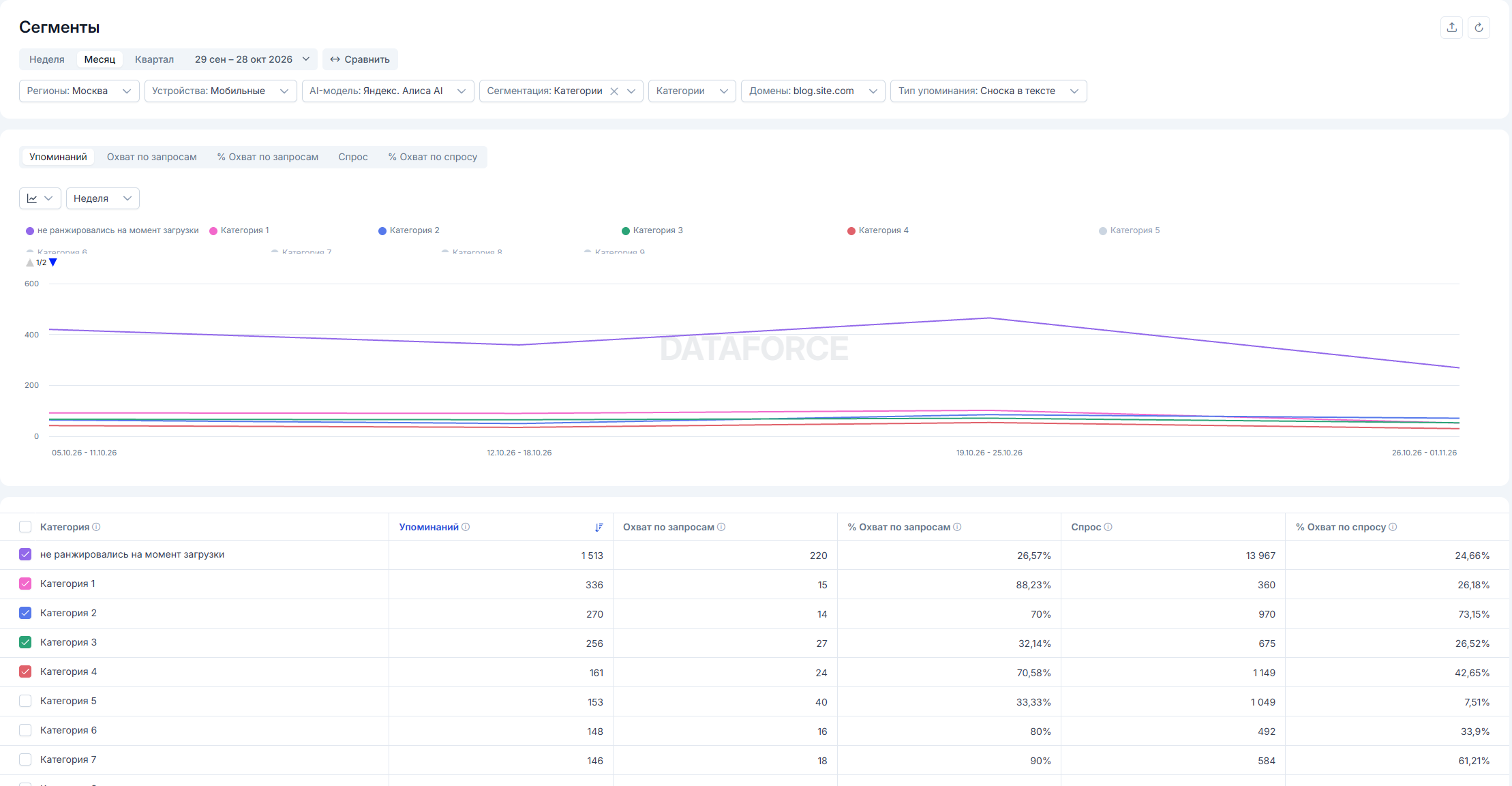
Период
Над фильтрами выберите период: Неделя, Месяц, Квартал или свой диапазон в календаре. Кнопка Сравнить включает сравнение с другим периодом — подробнее в разделе «Сравнение периодов».
Панель фильтров
- Регионы — регион выдачи. По умолчанию — Москва.
- Устройства — мобильные или десктоп. По умолчанию — мобильные.
- AI-модель — Яндекс Алиса AI или Google AI Overviews, а в Расширенном проекте ещё и нейросети: Perplexity, Gemini, ChatGPT, DeepSeek. Для нейросетей фильтры «Регионы» и «Устройства» недоступны, а спрос не показывается.
- Сегментация — по чему разбить запросы. По умолчанию — Категории.
- Категории — оставляет в отчёте только выбранные категории.
- Домены — чьё присутствие считать. По умолчанию — сайт проекта.
- Тип упоминания — сноска в тексте или домен в списке источников.
График
Над графиком выберите метрику: Упоминаний, Охват по запросам, % Охват по запросам, Спрос или % Охват по спросу. Группировка по умолчанию — Неделя. На графике — категории, отмеченные в таблице.
Таблица результатов
- Категория — сегмент или группа запросов.
- Упоминаний — сколько раз домен упомянут в нейроответах по запросам категории.
- Охват по запросам — количество запросов категории, по которым найдены упоминания домена.
- % Охват по запросам — доля запросов категории с упоминаниями.
- Спрос — суммарный спрос запросов категории, где домен найден.
- % Охват по спросу — доля спроса категории, где зафиксированы упоминания домена.
- Сортировка по умолчанию: по убыванию упоминаний.
- Кнопка Показать ещё 10 под таблицей добавляет следующие категории.
Экспорт данных
Кнопка экспорта в правом верхнем углу выгружает данные в CSV или XLSX — как таблицу, так и график.
Сравнение периодов
Режим сравнения показывает, как изменились метрики категорий между двумя периодами.
- Выберите основной период над фильтрами.
- Нажмите Сравнить. Рядом появится второй период — по умолчанию предыдущий такой же длины. Его можно изменить.
- Чтобы вернуться к одному периоду, нажмите Отменить сравнение.
Под каждой метрикой появятся три колонки: основной период, период сравнения и Δ — разница. Для процентных метрик Δ показана в процентных пунктах («Δ, п.п.»), для количественных — в процентах («Δ, %»). Зелёный цвет — метрика улучшилась, красный — ухудшилась.
Метрики и формулы
- Упоминаний — интенсивность цитирования домена в категории. Больше — заметнее.
- Охват по запросам — широта покрытия семантики категории. Больше — лучше.
- % Охват по запросам — .
- Спрос — .
- % Охват по спросу — главная метрика заметности: .
Как читать. Сегмент, где ваше присутствие падает, — направление, которое нейровыдача забирает без вас (приоритет). Высокий % Охват по спросу — ваши опорные сегменты, их защищают. Сравните брендовые и небрендовые кластеры: сильное брендовое присутствие при слабом небрендовом значит, что вас находят только те, кто уже знает.