
Пространство объединяет проекты, пользователей и лимиты вашей команды. Чтобы открыть его, выберите Пространства в меню слева и нажмите на нужное пространство. Страница пространства состоит из трёх вкладок: Проекты, Лимиты и Доступы.
Меню пространства
Кнопка ⋮ в правом верхнем углу страницы открывает меню пространства. В нём есть переход в Редактор семантики; администратору доступны и действия с самим пространством.
Проекты
На вкладке собраны все проекты пространства.

- Поиск по названию или ID — быстро находит нужный проект.
- Сборы — фильтр по состоянию сбора данных. По умолчанию показаны все проекты.
- Создать проект — запускает мастер создания проекта. Подробнее — в статье «Создание и настройка проекта».
В таблице для каждого проекта видны:
- ID и Название — нажмите на название, чтобы перейти к отчётам проекта.
- Сборы — идут ли сборы данных по проекту.
- Запросов — сколько запросов в семантике проекта.
- Регионы — сколько регионов отслеживается.
Действия с проектом
Нажмите ⋮ в конце строки проекта, чтобы открыть меню.
- Остановить сборы — приостанавливает сбор данных по проекту.
- Перенести в архив — убирает проект из рабочего списка.
- Доступы — открывает настройку доступа к проекту.
- Отчёты, Настройки, Редактор семантики — быстрый переход в нужный раздел проекта.
Важно: набор действий зависит от вашей роли в пространстве. Например, у гостя в меню проекта есть только переходы в отчёты и Редактор семантики.
Лимиты
Вкладка показывает прогноз расхода лимитов пространства за прошлый, текущий и следующий месяц. Если прогноз не рассчитан, в ячейках стоит прочерк.
Доступы
На вкладке собраны пользователи, у которых есть доступ к пространству.
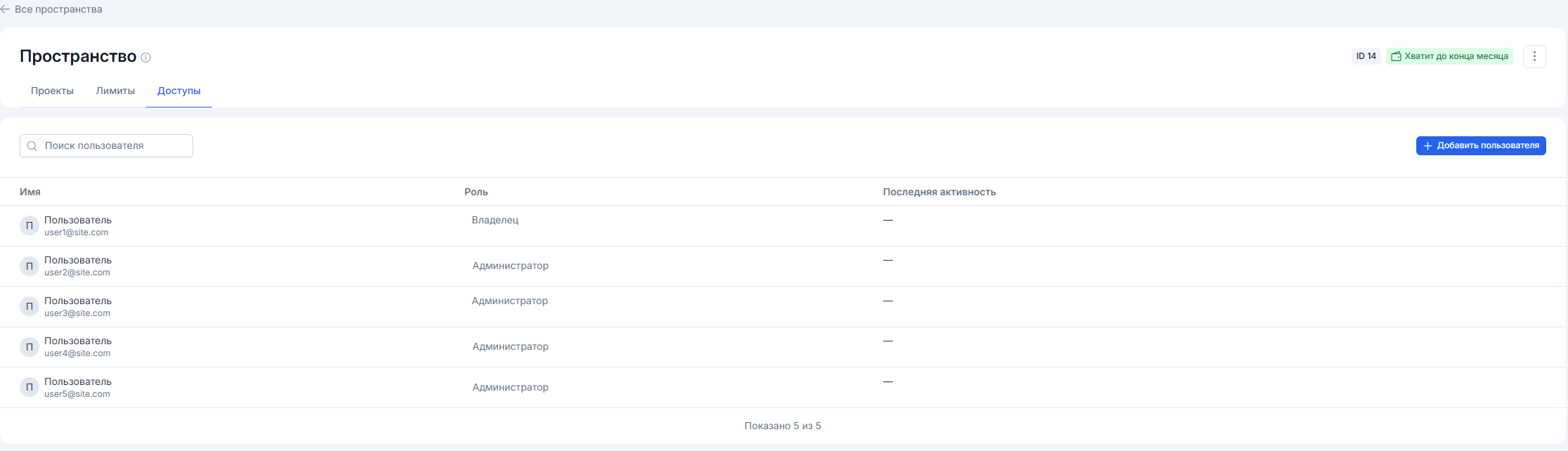
- Имя — имя и почта пользователя.
- Роль — Владелец, Администратор, Специалист или Гость.
- Последняя активность — когда пользователь последний раз работал в продукте.
Чтобы пригласить коллегу, нажмите Добавить пользователя. Найти пользователя в списке поможет поле Поиск пользователя.